 房源管理
 客源管理
 同步外网(公司)
 一键发房(个人)
 合作房源
 财务管理
 开通新门店
 在线收款
 拉新
 单边美化联卖
 新媒体(线索对接)
 小程序官网分享
 抖音小程序
 微信获客
 行程统计
 楼盘字典
 审批管理
 合同管理
 电子签约
 积分考核
 隐号拨打
 AI外呼
 房源采集
 数据迁移
 数据安全
 企业担保/幸福里
 责任盘
 资料盘/资料客
APP 人脸识别
阅读说明
管理员可先看“管理员开启人脸识别”和“管理员重置人员人脸”;员工可从“员工 APP 人脸认证”开始阅读。图片均为 V15 原始截图,支持点击放大查看。
认识 APP 人脸识别
这一功能解决什么问题、什么时候需要识别,先从这两点了解。
人脸识别有什么作用
给 APP 登录增加一道身份确认
企业开启人脸识别后,员工在符合触发条件时,需要通过人脸认证才能继续登录或进入 APP。这样可以帮助企业加强移动端账号的使用管理。
该功能由管理员统一设置。经纪人无需自己配置识别频率,只需在 APP 出现人脸认证页面时按提示操作。
使用前先了解
人脸识别默认关闭。管理员开启后,这项要求才会按企业设置执行。
开启人脸识别
在 PC 端打开开关,并根据公司管理需要设置识别频率。
在哪里开启
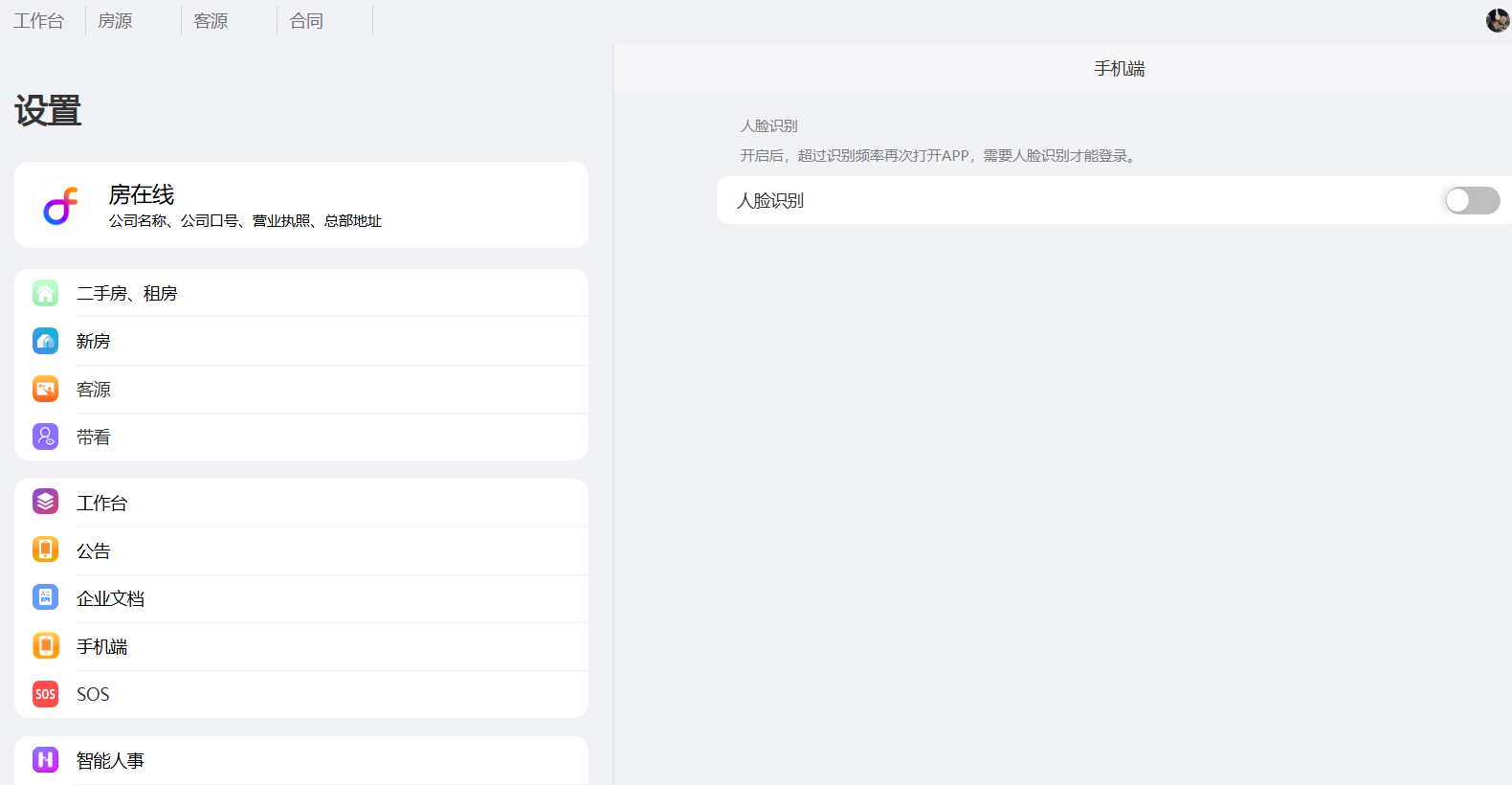
图:系统设置 → 手机端 → 人脸识别(原图展示关闭状态)
开关默认关闭
首次使用时,需要管理员先开启人脸识别,然后再设置识别频率。
如何设置识别频率
默认 60 分钟,可自行修改
开启人脸识别后,系统会显示“识别频率”,默认 60 分钟。管理员可以按实际需要修改,支持设置 1~9999 分钟。
设置的时间越短,员工再次打开 APP 时可能需要更频繁地进行人脸识别;设置的时间越长,验证的间隔也相应变长。
员工 APP 人脸认证
员工遇到认证页面时,应怎样完成认证。
APP 什么时候显示认证页面
超过频率后再次打开 APP
企业已开启人脸识别,而且当前使用时间超过设定频率时,员工再次打开 APP 会进入人脸认证页面。
页面会提示“为确保是您本人操作,请进行人脸认证”,并显示开始认证入口。
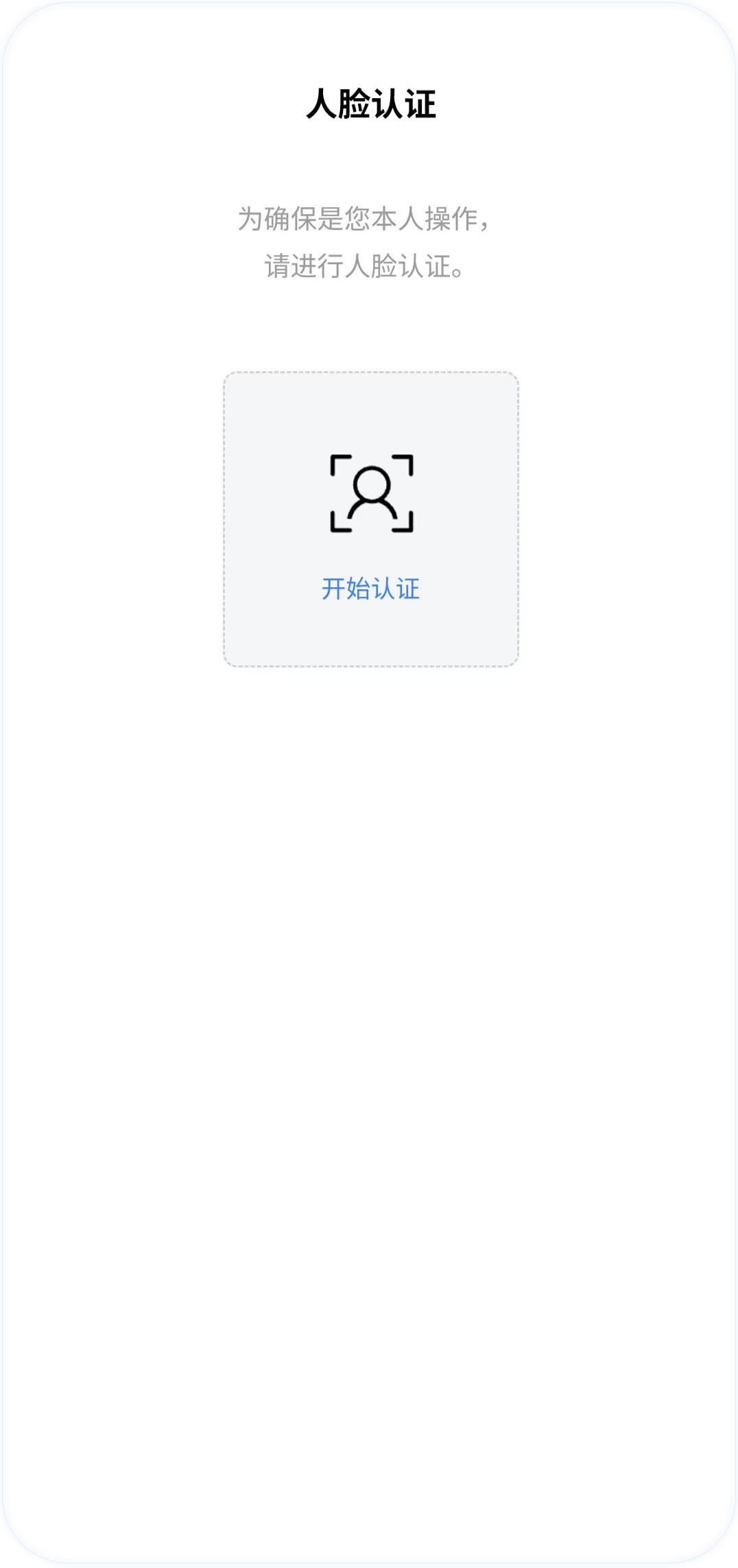
图:员工在 APP 端看到的人脸认证页面(完整原图)
员工如何完成认证
首次需要录入人脸时
如系统提示当前员工需要录入人脸,请按照 APP 当前页面的指引完成录入。
管理员重置员工人脸后,该员工下一次打开 APP 时需要重新录入人脸。
重置人员人脸
员工需要重新录入人脸时,管理员可从人员详情进行重置。
重置人脸入口在哪里
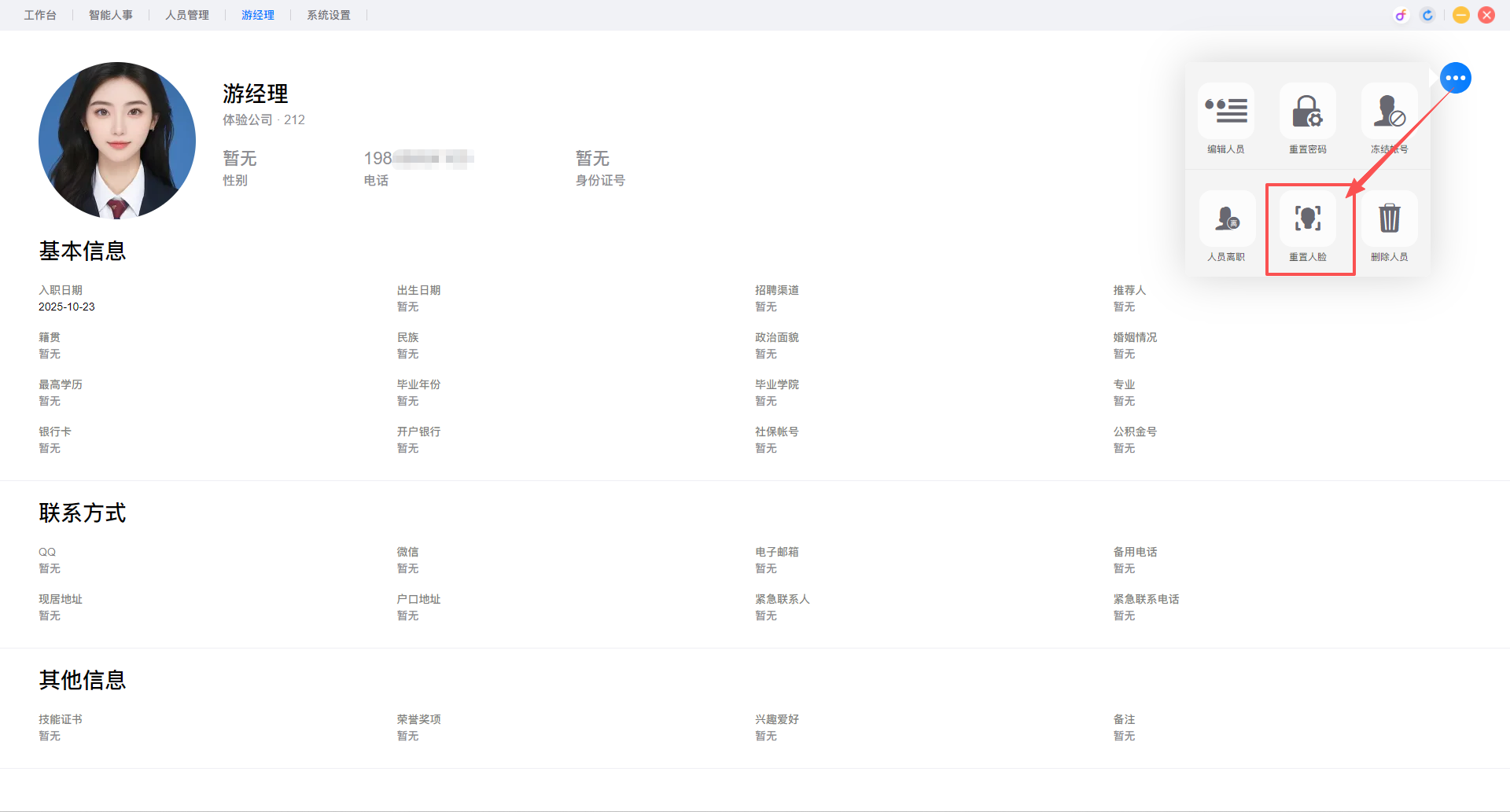
图:人员详情页“更多操作”中的“重置人脸”入口
入口显示前提
企业需要先启用“手机端 → 人脸识别”,才可以使用人员详情中的重置人脸操作。
员工已经录入人脸时
重置之后会发生什么
重置成功后,这名员工下一次打开 APP,需要重新录入人脸。
员工还没有录入人脸时
系统会提示“暂未录入人脸”
如果管理员进入“重置人脸”后,发现该员工此前尚未录入,系统会提示暂未录入人脸。
这种情况不需要重置已有记录。员工后续按 APP 实际提示完成首次录入即可。
常见问题
把使用中容易混淆的情况集中说明。
使用过程中的疑问解答
01 · 这个功能默认开启吗?
不是,APP 人脸识别默认关闭,需要管理员自行开启。
02 · 识别频率默认是多少?
默认 60 分钟,管理员可以设置为 1~9999 分钟。
03 · 是不是每次打开 APP 都要识别?
不是。系统在超过企业设定的识别频率后,再次打开 APP 时要求人脸识别。
04 · 员工在哪里设置识别频率?
识别频率由管理员在 PC 系统设置的“手机端 → 人脸识别”中统一配置。
05 · 员工想换一张人脸照片,该怎么处理?
管理员进入“人员管理 → 人员详情 → 更多操作 → 重置人脸”,对已录入人脸的员工执行重置。
06 · 重置之后,员工会怎么样?
下次打开 APP 时需要重新录入人脸。
07 · 重置时提示“暂未录入人脸”是什么意思?
表示该员工之前没有录入人脸,因此没有可供重置的已录入记录。
08 · 为什么人员详情里没有“重置人脸”?
先核对企业是否已开启手机端人脸识别;资料明确该功能以企业已启用人脸识别为前提。
09 · 企业设置的识别频率由谁调整?
由管理员进入系统设置的“手机端 → 人脸识别”统一修改,员工在 APP 端按提示进行认证即可。